
Canva cho người không biết thiết kế: tính năng đáng thử
Canva đã gom các công cụ AI như Magic Design, Magic Write, xoá phông, đổi kích thước và Canva Code vào một lối vào chung, đồng thời công bố Canva AI 2.0 tại Canva Create 2026. Với người không có nền tảng thiết kế, các công cụ này giúp làm slide, ảnh bài đăng và video ngắn nhanh hơn, nhưng gói miễn phí chỉ có 20 lượt AI mỗi tháng.

Canva hiện gom phần lớn tính năng AI vào một lối vào chung mang tên Canva AI, nằm ở thanh điều hướng bên trái trang chủ. Người dùng mô tả bằng chữ hoặc giọng nói để nhận bản nháp có thể chỉnh sửa. Theo trang trợ giúp của Canva, tiếng Việt nằm trong danh sách ngôn ngữ được Canva AI hỗ trợ, dù một số tính năng hỗ trợ ít ngôn ngữ hơn.
Công cụ làm được gì
Các công cụ AI của Canva từng được gói dưới tên Magic Studio; năm 2025 hãng ra mắt thêm Canva Sheets và Canva Code. Tại Canva Create 2026, Canva công bố Canva AI 2.0 với khả năng thiết kế qua hội thoại, ban đầu ở dạng bản xem trước (research preview) rồi mở rộng dần.
Slide và tài liệu
Theo trang AI Presentation Maker của Canva, người dùng nhập một câu mô tả để Magic Design tạo bản nháp slide có dàn ý và nội dung. Sau đó, Magic Write giúp viết lại câu chữ, soạn ghi chú thuyết trình; Magic Charts thêm biểu đồ; Magic Animate thêm hiệu ứng chuyển động.
Ảnh bài đăng mạng xã hội
Nhóm công cụ chỉnh ảnh gồm Background Remover (xoá phông), Magic Eraser (xoá vật thể thừa), Magic Grab (tách chủ thể để di chuyển), Magic Edit (thay thế một vùng ảnh bằng mô tả chữ) và Magic Expand (nới rộng khung ảnh). Magic Resize chuyển một thiết kế sang nhiều kích thước, chẳng hạn từ ảnh vuông Facebook sang ảnh dọc Story.
Video ngắn và dữ liệu
Trang Canva Pro liệt kê Magic Video trên ứng dụng di động, tạo các phương án video từ clip có sẵn và câu lệnh. Phụ đề tự động (Captions) và Beat Sync hỗ trợ dựng clip nhanh. Với dữ liệu, Canva Sheets có Magic Formulas, cho phép gõ yêu cầu bằng chữ để AI tạo công thức. Canva Code tạo các thành phần tương tác như trắc nghiệm, máy tính giá mà không cần viết mã.
Phù hợp với ai
Canva phù hợp nhân viên văn phòng cần slide gấp, người làm marketing phải ra nhiều ảnh bài đăng, chủ cửa hàng nhỏ, giáo viên và sinh viên. Canva không thay thế phần mềm thiết kế chuyên nghiệp cho dự án nhận diện thương hiệu phức tạp.
Giá và gói miễn phí
Theo trang giá tiếng Việt của Canva, kiểm tra ngày 19/10/2026, gói Miễn phí có giá 0₫; Pro là 150.000₫ mỗi tháng cho một người; Kinh doanh (Business) là 210.000₫ mỗi tháng cho mỗi thành viên; Doanh nghiệp lớn (Enterprise) cần liên hệ bộ phận bán hàng. Trang này không hiển thị giá năm bằng VND; giá có thể thay đổi theo khu vực và thời điểm. Theo Canva, gói Teams cũ không còn nhận đăng ký mới; nhóm làm việc chung dùng gói Business.
Về AI, theo trang trợ giúp về hạn mức sử dụng, gói Miễn phí có tối đa 20 lượt dùng công cụ AI Tiêu chuẩn hoặc Cao cấp mỗi tháng, không dùng được nhóm Siêu cao cấp (Ultra), đặt lại vào 0 giờ UTC ngày 1 hằng tháng. Gói Pro không tính lượt cho công cụ Tiêu chuẩn và có tối đa 200 lượt Cao cấp hoặc 20 lượt Ultra; Business là 400 hoặc 40 lượt. Thiết kế hội thoại của Canva AI 2.0 và tạo clip video thuộc nhóm Ultra. Câu lệnh phức tạp tiêu tốn nhiều hạn mức hơn.
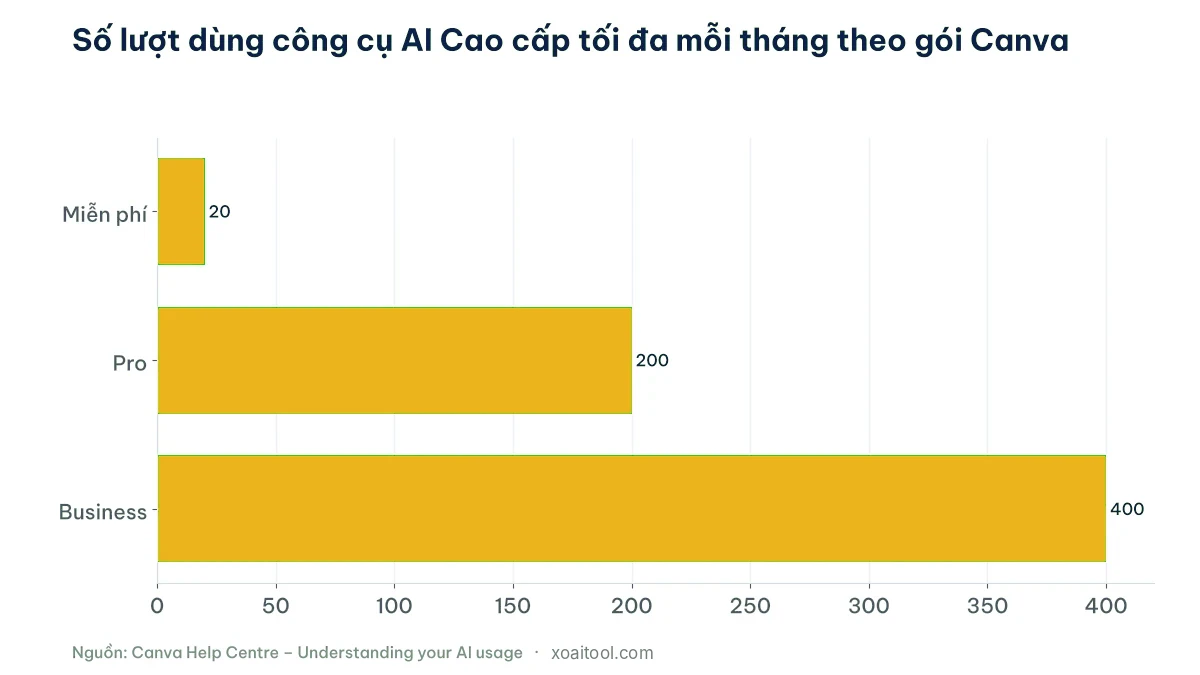
Hạn mức AI Cao cấp tối đa mỗi tháng (gói Miễn phí tính chung với AI Tiêu chuẩn). Nguồn: Canva Help Centre, kiểm tra 19/10/2026
Canva Giáo dục miễn phí cho giáo viên và học sinh phổ thông (K-12) đủ điều kiện; học sinh phải được giáo viên mời. Trường đại học, giảng viên và sinh viên đại học không thuộc diện này. Tổ chức phi lợi nhuận đủ điều kiện được dùng miễn phí các tính năng Pro cho nhóm tối đa 50 người.
Cách bắt đầu trong 4 bước
- Người dùng tạo tài khoản tại canva.com và chọn giao diện tiếng Việt.
- Người dùng mở mục Canva AI ở thanh bên trái, gõ hoặc đọc mô tả thiết kế.
- Nếu cần, người dùng bấm biểu tượng dấu cộng để đính kèm ảnh, thiết kế cũ hoặc bộ nhận diện thương hiệu (Brand Kit).
- Người dùng sửa bản nháp trong trình chỉnh sửa, rồi dùng Magic Resize xuất thêm kích thước khác.
Hướng dẫn chi tiết từng thao tác có trong trang hướng dẫn dùng Canva trên LinhEdu.
Ví dụ ứng dụng
Quy trình minh hoạ (tình huống giả định): một tiệm bánh cần ảnh khuyến mãi cho Instagram. Nhân viên nhập vào Canva AI:
Tạo 3 mẫu bài đăng Instagram khổ vuông cho tiệm bánh ngọt, chủ đề khuyến mãi giảm 20% bánh kem trong tuần lễ 20/10. Phong cách ấm áp, tông hồng pastel và kem. Tiêu đề tiếng Việt ngắn dưới 8 chữ, có dòng kêu gọi "Đặt bánh ngay". Chừa khoảng trống để tôi chèn ảnh sản phẩm và logo.
Sau đó, nhân viên tải ảnh sản phẩm lên, xoá phông bằng Background Remover và tạo bản Story bằng Magic Resize. Các nguyên tắc viết câu lệnh rõ ràng được trình bày trong bài cách viết prompt cho AI.
Ưu và nhược điểm
| Ưu điểm | Nhược điểm |
| Gói miễn phí dùng được nhiều công cụ AI cơ bản | Gói miễn phí chỉ có 20 lượt AI mỗi tháng, không có nhóm Ultra |
| Giao diện và Canva AI hỗ trợ tiếng Việt | Một số tính năng hỗ trợ ít ngôn ngữ hơn; chữ tiếng Việt có dấu đôi khi cần sửa tay |
| Kho mẫu lớn, đổi kích thước nhanh cho nhiều nền tảng | Thiết kế dễ trùng lặp nếu dùng mẫu phổ biến mà không chỉnh |
| Slide, ảnh, video, bảng tính trong cùng một nơi | Theo Canva, dữ liệu huấn luyện Magic Write chỉ tới khoảng giữa năm 2021, dễ sai hoặc lỗi thời |
Lưu ý bảo mật, sử dụng tại Việt Nam và tiếng Việt
Theo bài giới thiệu Canva Shield, nội dung của người dùng gói Teams, Business, Enterprise và Education không được dùng để cải thiện tính năng AI. Người dùng gói Miễn phí và Pro có thể điều chỉnh quyền riêng tư liên quan tới AI trong phần Cài đặt.
Doanh nghiệp không nên tải lên hợp đồng hay dữ liệu cá nhân của khách hàng. Tại Việt Nam, Canva có giao diện và trang giá tiếng Việt, niêm yết bằng VND. Người dùng nên chọn phông hỗ trợ đủ dấu tiếng Việt và rà lại chữ trong ảnh do AI tạo. Các bài thực hành làm ảnh, video bằng AI khác có trong chuyên mục AI Thực chiến.
Hỏi nhanh
Canva miễn phí có dùng được AI không?
Canva AI có hiểu tiếng Việt không?
Đọc thêm trên XoaiTool: Công cụ AI · Tin tức AI · Tất cả tool miễn phí
Cập nhật lần cuối: 19/10/2026
Nguồn tham khảo
- Canva – Bảng giá (tiếng Việt): https://www.canva.com/vi_vn/pricing/
- Canva Help – Understanding your AI usage: https://www.canva.com/en_gb/help/ai-access-variantb/
- Canva Help – Get started with Canva AI: https://www.canva.com/en_gb/help/using-canva-ai/
- Canva Help – Upgrading to Canva Pro or Canva Business: https://www.canva.com/en_gb/help/upgrade-to-canva-pro-or-business/
- Canva Help – About Canva Education: https://www.canva.com/en_gb/help/about-canva-for-education/
- Canva Help – Learn about Magic Write: https://www.canva.com/en_in/help/about-magic-write/
- Canva – Canva Pro: https://www.canva.com/pro/
- Canva – AI Presentation Maker: https://www.canva.com/create/ai-presentations/
- Canva Newsroom – Introducing Visual Suite 2.0: https://www.canva.com/newsroom/news/canva-create-2025/
- Canva Newsroom – Introducing Canva AI 2.0: https://www.canva.com/newsroom/news/canva-create-2026-ai/
- Canva Newsroom – Canva Shield: https://www.canva.com/newsroom/news/safe-ai-canva-shield/