
Gemini trong Google Forms: tự phân tích kết quả khảo sát
Google công bố ngày 05/11/2026 rằng Gemini trong Google Forms có thể tự chạy mã Python để phân tích câu trả lời ngay trong tab Câu trả lời. Tính năng giúp người làm khảo sát bớt bước tổng hợp thủ công, nhưng đang ở diện beta và danh sách gói không có tài khoản miễn phí.

Gemini trong Google Forms có thêm mục phân tích ngay ở tab Câu trả lời, theo công bố của Google trên blog Workspace Updates ngày 05/11/2026. Người tạo khảo sát bấm một nút để nhận số đếm, tỉ lệ phần trăm, mối liên hệ giữa các câu hỏi và các bước đề xuất. Tính năng đang triển khai dần và thuộc chương trình Gemini Beta, nên chi tiết có thể thay đổi.
Gemini trong Google Forms làm được gì
Khác với phần tóm tắt câu trả lời đã có trước đây, mục Actionable Insights không chỉ rút gọn văn bản. Theo Google, "Gemini analyzes your responses by writing and running Python code": Gemini phân tích phản hồi bằng cách tự viết và chạy mã Python. Kết quả vì vậy có số liệu cụ thể, không chỉ là đoạn nhận xét.
Trang trợ giúp của Google cho biết kết quả gồm 3 phần:
- Executive Synthesis: các điểm chính của đợt khảo sát.
- Advanced Analysis & Correlations: phân tích sâu và mẫu hình giữa các câu hỏi.
- Recommended Next Steps: các bước nên làm tiếp theo.
Với người làm nhân sự, marketing, đào tạo hay chủ doanh nghiệp nhỏ, lợi ích dễ thấy là bớt bước xuất dữ liệu sang bảng tính để tự tổng hợp. Người cần xử lý số liệu sâu hơn vẫn có thể dùng hàm AI trong Google Sheets sau khi có dữ liệu thô.
Ai dùng được và khi nào thấy tính năng
Theo bài công bố, Gemini trong Google Forms mở cho các nhóm tài khoản sau:
- Google Workspace: Business Standard, Business Plus, Enterprise Standard, Enterprise Plus, Education Plus.
- Giáo dục: add-on Google AI Pro for Education, Teaching and Learning.
- Cá nhân: các gói Google AI, Pro và Ultra.
Danh sách trên không có tài khoản miễn phí. Google ghi chung là gói Google AI, không ghi rõ AI Plus, nên chưa thể khẳng định gói AI Plus có tính năng này. Tại Việt Nam, trang gói Gemini niêm yết AI Plus 132.000 đồng/tháng, AI Pro 489.000 đồng/tháng và AI Ultra từ 2.250.000 đồng/tháng (số liệu kiểm tra ngày 02/11/2026).
Lịch triển khai chia hai nhóm. Tài khoản Workspace thuộc nhóm Rapid Release nhận dần từ 02/11/2026, nhóm Scheduled Release từ 19/11/2026. Google lưu ý có thể mất tới 15 ngày mới thấy tính năng. Bài công bố không nêu giới hạn quốc gia, nhưng cũng không xác nhận riêng cho Việt Nam.
Người dùng phải bật smart features and personalization (tính năng thông minh và cá nhân hoá). Với tài khoản công ty, quản trị viên có thể bật mặc định trong Admin console.
4 bước tạo phân tích từ tab Câu trả lời
- Mở biểu mẫu đã có từ 12 câu trả lời và 3 câu hỏi trở lên, rồi chọn tab Responses (Câu trả lời).
- Tìm mục Actionable Insights và bấm Generate insights.
- Đọc 3 phần kết quả. Nếu cần bản khác, bấm Retry để tạo lại.
- Mở Analysis steps để xem Gemini đã tính từng con số như thế nào.
Gemini trong Google Forms không tạo được phân tích này khi biểu mẫu bật Quiz settings, tức biểu mẫu dạng bài kiểm tra có chấm điểm. Người đã quen sửa file bằng Gemini trong khung chat sẽ thấy cách dùng ở đây đơn giản hơn: không cần viết câu lệnh, chỉ bấm nút ngay trên biểu mẫu.
Ba mức dùng theo số câu trả lời
Trang trợ giúp đặt ngưỡng tối thiểu khác nhau cho từng tính năng của Gemini trong Google Forms: tóm tắt cần 3 câu trả lời, chia chủ đề phù hợp từ 8 câu trả lời, còn Actionable Insights cần 12 câu trả lời.
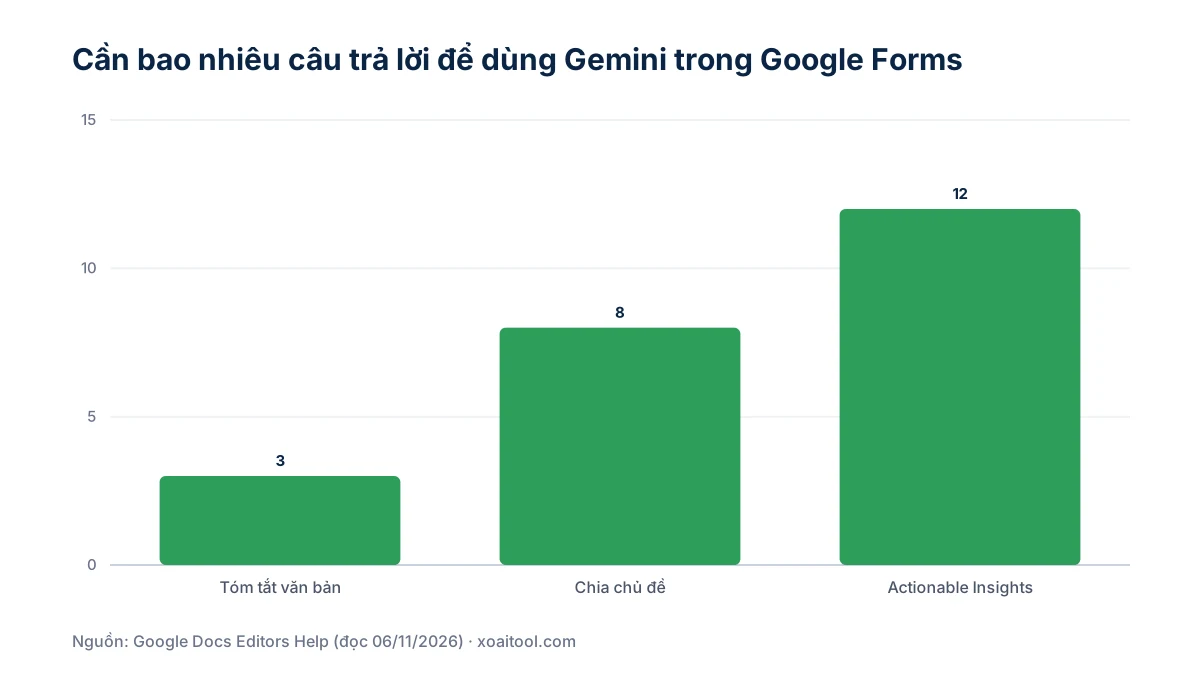 Số câu trả lời tối thiểu cho từng tính năng. Nguồn: Google Docs Editors Help, đọc ngày 06/11/2026. Biểu đồ: xoaitool.com
| Tính năng | Tối thiểu | Cách hoạt động |
| Tóm tắt câu trả lời văn bản | 3 câu trả lời | Tự tạo khi mở Responses, không lưu lại, không hỗ trợ quiz |
| Chia chủ đề (theme) | 8 câu trả lời | See theme percentages mở Google Sheet mới có biểu đồ tròn và số lượng từng chủ đề |
| Actionable Insights | 12 câu trả lời, 3 câu hỏi | Bấm Generate insights, không dùng khi bật Quiz settings |
Trang trợ giúp ghi chưa thống nhất về ngưỡng trên: có chỗ nêu quá 200 câu trả lời thì nút bị mờ, có chỗ nêu quá 500. Khảo sát quy mô lớn vì vậy cần thử trực tiếp trên biểu mẫu thật. Người muốn dựng bảng tổng hợp riêng có thể xem thêm hướng dẫn Google Sheets trên LinhEdu.
Việc nên tự kiểm trước khi đưa số vào báo cáo
Google cảnh báo Gemini "may suggest inaccurate or inappropriate information", tức có thể đưa ra thông tin không đúng hoặc không phù hợp, và không nên dùng thay cho tư vấn chuyên môn. Vì vậy, kết quả từ Gemini trong Google Forms nên được xem là bản nháp phân tích.
 Ảnh minh hoạ: XoaiTool
- Mở Analysis steps: đối chiếu cách tính trước khi đưa bất kỳ con số nào vào báo cáo.
- Tự đếm lại vài chỉ số chính: so với bảng câu trả lời gốc, nhất là tỉ lệ dùng để ra quyết định.
- Kiểm tra dữ liệu cá nhân: khảo sát có tên, số điện thoại, lương hay sức khoẻ của nhân viên, khách hàng cần được đối chiếu với chính sách dữ liệu của công ty trước khi cho AI phân tích.
- Thử với tiếng Việt: trang ngôn ngữ của Google liệt kê tiếng Việt cho Help me create a form và Suggest questions. Mục tóm tắt tự động chưa có tiếng Việt, còn Actionable Insights không có mục riêng, nên cần thử trên một biểu mẫu nhỏ trước.
Hỏi nhanh
Tài khoản Google miễn phí có dùng được Gemini trong Google Forms không?
Google Forms cần bao nhiêu câu trả lời để phân tích bằng AI?
Bài kiểm tra trên Google Forms có dùng được không?
Vì sao chưa thấy nút Generate insights?
Đọc thêm trên XoaiTool: Tin tức công cụ mới · Danh mục công cụ XoaiTool · Học Gemini trên LinhEdu
Cập nhật lần cuối: 06/11/2026